Windows 10系统创建宽带连接的完整图文教程
在Windows 10操作系统中,虽然大多数情况下可以通过连接Wi-Fi或插入网线自动获取网络,但在某些特殊场景(如使用PPPoE拨号的ADSL宽带、某些校园网或企业专线)下,仍需要手动创建并配置宽带连接。本教程将详细指导您如何在Win10系统中创建宽带连接,并涵盖相关的计算机系统服务知识,确保您能顺利联网。
第一步:打开网络和Internet设置
- 点击屏幕右下角的网络图标(Wi-Fi信号或小电脑图标)。
- 在弹出的菜单中,选择“网络和Internet设置”。
- 或者,您也可以通过“开始”菜单 -> “设置”(齿轮图标) -> “网络和Internet”进入。
第二步:进入拨号设置界面
- 在“网络和Internet设置”窗口中,点击左侧菜单栏的“拨号”。
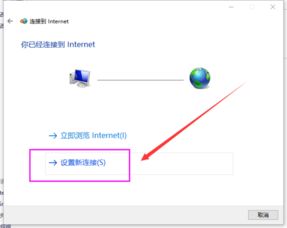
- 在右侧主区域,您会看到“设置新连接”的选项。点击它。
第三步:创建新的宽带连接
- 系统会弹出一个“设置连接或网络”的向导窗口。选择“连接到Internet”,然后点击“下一步”。
- 在接下来的界面中,选择“宽带(PPPoE)”。这是最常用的宽带连接类型,适用于大多数需要账号密码拨号的网络环境。
第四步:输入宽带账号和密码
- 在出现的表单中,准确输入您的宽带服务商提供的“用户名”和“密码”。请务必注意大小写。
- “连接名称”可以自定义,例如“我的家庭宽带”,方便您日后识别。
- 如果您希望所有使用此电脑的用户都能使用此连接,请勾选“允许其他人使用此连接”。
- 如果您希望记住密码,确保“记住此密码”选项被勾选。
- 信息填写无误后,点击“连接”。
第五步:测试连接
- 系统会尝试立即使用您提供的凭据进行拨号连接。如果账号密码正确,稍等片刻便会显示“连接成功”。
- 如果连接失败,请仔细检查账号密码,或确认网络硬件(如调制解调器、网线)已正确连接并开启。您也可以点击“跳过”稍后再试。
创建后的连接与管理
创建成功后,您可以在以下位置找到并管理它:
- 再次点击任务栏的网络图标,在展开的网络列表中,您会看到新创建的宽带连接。点击它,然后点击“连接”按钮即可开始拨号。
- 您也可以在“设置”->“网络和Internet”->“拨号”中,看到已创建的连接,并可以进行属性修改或删除操作。
关联的计算机系统服务
宽带连接的正常运行依赖于几个关键的Windows系统后台服务。了解它们有助于在连接出现问题时进行排查:
- Network Connections (NetMan):管理“网络和拨号连接”文件夹中的对象,在其中您可以查看局域网和远程连接。如果此服务被禁用,您将无法创建或修改任何网络连接。
- Remote Access Connection Manager (RasMan):管理从这台计算机到Internet或其他远程网络的拨号和虚拟专用网络(VPN)连接。创建宽带连接主要依赖此服务。
- Telephony (TapiSrv):为程序提供电话服务API (TAPI) 支持,以便计算机控制的电话设备(如调制解调器)上执行语音通话。PPPoE拨号会用到它。
服务状态检查与重启方法:
- 在任务栏搜索框输入“services.msc”并打开“服务”管理控制台。
- 找到上述服务,确保其“启动类型”为“自动”或“手动”,并且“状态”为“正在运行”。
- 如果服务未运行,右键点击该服务,选择“启动”。如果连接异常,尝试右键选择“重新启动”可能解决问题。
常见问题与解决
- 错误 651/691 等:通常是调制解调器(光猫)问题、账号密码错误或服务商侧故障。请先检查硬件连接,确认账号密码,再联系您的网络服务提供商。
- 找不到“拨号”选项:请确保您的电脑装有网络适配器(网卡)且驱动正常。在设备管理器中检查“网络适配器”下是否有感叹号。
- 连接成功但无法上网:可能是DNS问题。尝试在宽带连接的属性中(IPv4属性),将DNS服务器设置为公共DNS,如
8.8.8.8和8.8.4.4。
通过以上步骤,您应该能成功在Windows 10上创建并管理宽带连接。理解相关的系统服务,也能让您在遇到网络故障时,具备更专业的排查能力。
如若转载,请注明出处:http://www.ihaaucd.com/product/51.html
更新时间:2026-10-15 06:58:54