DNS服务器未响应 电脑无法连接网络的诊断与解决方法
在日常使用电脑时,许多用户可能会遇到网络连接问题,并收到系统诊断提示‘DNS服务器未响应’。这种情况通常导致无法访问网站,例如打开贴吧等网页时显示错误。本文将详细解释DNS服务器未响应的原因,并提供一系列实用的解决方法,帮助您快速恢复网络连接。
让我们简要了解DNS(域名系统)的作用。DNS服务器类似于互联网的电话簿,它将域名(如“baidu.com”)转换为IP地址,使计算机能够定位和连接到目标服务器。当DNS服务器未响应时,电脑无法解析域名,从而导致网络连接失败。常见原因包括DNS服务器故障、网络配置错误、路由器问题或系统服务异常。
以下是针对DNS服务器未响应问题的逐步解决方法:
- 检查网络连接和设备:确保您的网络连接正常。检查路由器是否工作正常,尝试重启路由器。确认其他设备(如手机)能否正常上网,以排除网络本身的问题。
- 重启计算机和网络设备:许多临时性问题可以通过简单的重启解决。关闭电脑和路由器,等待几分钟后重新启动,这有助于刷新网络连接。
- 更改DNS服务器设置:如果默认DNS服务器出现问题,可以手动更改为公共DNS服务器,如Google DNS(8.8.8.8和8.8.4.4)或Cloudflare DNS(1.1.1.1)。操作步骤:在Windows系统中,打开“网络和共享中心” -> “更改适配器设置” -> 右键点击当前网络连接 -> 选择“属性” -> 双击“Internet协议版本4 (TCP/IPv4)” -> 选择“使用以下DNS服务器地址”,并输入新的DNS地址。
- 刷新DNS缓存:有时,本地DNS缓存可能导致问题。在命令提示符(以管理员身份运行)中输入以下命令:
ipconfig /flushdns,然后按回车。这可以清除旧的DNS记录,强制系统重新获取新的DNS信息。
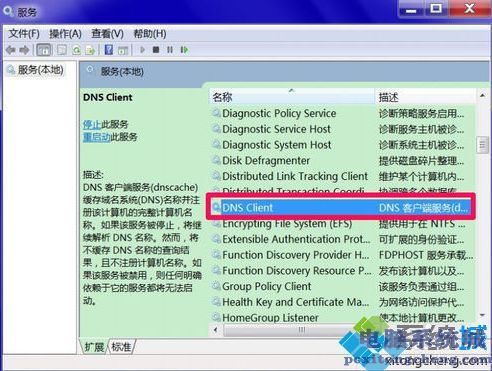
- 检查计算机系统服务:确保与网络相关的系统服务正常运行。在Windows系统中,打开“服务”管理器(可通过运行
services.msc访问),检查“DNS Client”和“DHCP Client”服务是否已启动。如果未启动,请右键点击服务并选择“启动”。可以尝试重置网络设置:在命令提示符中输入netsh winsock reset和netsh int ip reset,然后重启电脑。
- 禁用防火墙或安全软件临时测试:有时,防火墙或杀毒软件可能阻止DNS请求。临时禁用这些软件,检查网络是否恢复。如果问题解决,请调整软件设置以允许DNS通信。
- 更新网络驱动程序:过时或损坏的网络驱动程序可能引起DNS问题。访问计算机制造商的网站,下载并安装最新的网络适配器驱动程序。
- 使用网络诊断工具:Windows系统内置了网络诊断功能。右键点击网络图标,选择“疑难解答”,让系统自动检测和修复问题。
如果以上方法均无效,可能是更复杂的网络问题,建议联系您的网络服务提供商(ISP)或专业技术人员进行进一步检查。
DNS服务器未响应是一个常见的网络故障,但通过系统性的排查和修复,通常可以快速解决。保持系统更新、定期检查网络设置,可以有效预防此类问题。希望本文能帮助您顺利恢复网络连接,畅享互联网服务。
如若转载,请注明出处:http://www.ihaaucd.com/product/44.html
更新时间:2026-10-15 00:40:46